

이미지
커버와 추가 커버, 대화 중 나타나는 컷씬 이미지를 올려요.
이미지 그룹에서는 캐릭터를 발견할 때 보이는 커버 이미지와 대화 중 나타나는 컷씬을 관리해요.
커버 이미지
커버 이미지는 카드·목록·검색 결과에서 캐릭터를 나타내는 대표 그림이에요. 캐릭터의 분위기와 외형이 한눈에 드러나는 이미지를 골라요.
로컬 파일을 올리거나 이미지 창작에서 가져오기를 사용할 수 있어요. 커버는 5:8 비율로 보여요. 등록하기 전에 얼굴과 특징이 잘 보이는지 확인해 주세요.
AI로 생성한 이미지는 반드시 AI 생성으로 표시해야 해요. 실존 인물이나 단체를 사칭하는 이미지는 악의적인지와 관계없이 금지돼요.
성인 전용 캐릭터의 커버와 추가 커버는 공개 성인 썸네일로 취급해요. 공개 썸네일·목록·미리보기는 청소년·미인증·비로그인 유저에게 숨기거나 흐림 처리돼요.
커버를 올리지 않아도 임시로 보여요
커버 이미지가 없으면 첫 번째 상황 컷씬 이미지가 대표로 사용돼요. 공개 전에는 캐릭터를 가장 잘 보여주는 커버를 따로 지정하는 걸 권해요.
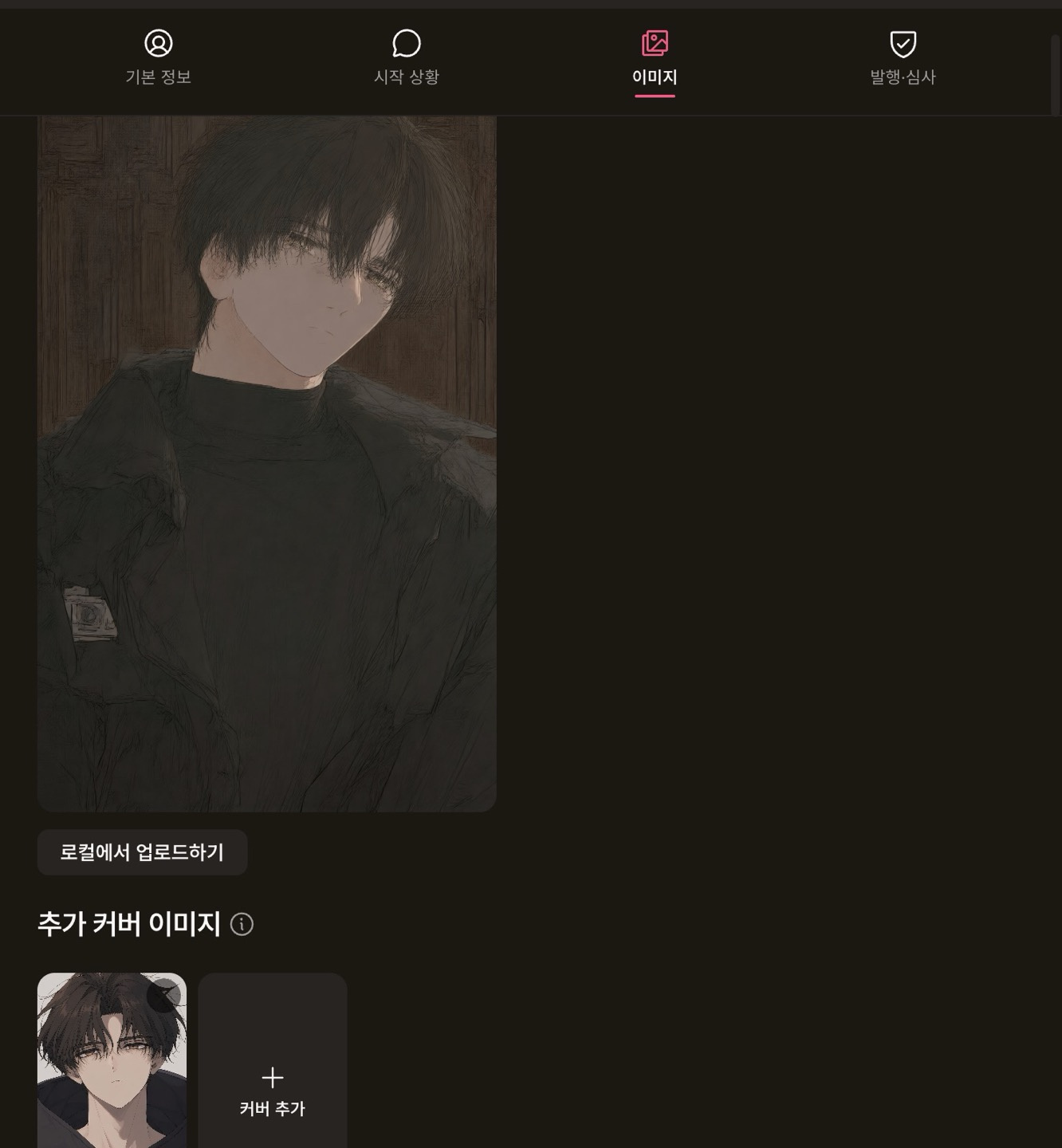
커버 이미지는 5:8 비율로 보여요. 인물의 얼굴과 특징이 잘리지 않는지 확인해 주세요.
추가 커버 이미지
카드 앞면에서 여러 장을 자동으로 넘겨 보여주고 싶다면 추가 커버 이미지를 등록해요. 최대 5장까지 넣을 수 있어요. 한 장만 있으면 슬라이드 없이 대표 커버만 보여요.
추가 커버는 컷씬과 달라요. 대화 중 조건에 따라 나타나는 이미지가 아니라, 캐릭터를 둘러보는 카드에서 첫인상을 풍부하게 보여주는 이미지예요.
컷씬
컷씬은 대화 중 특정 조건에서 보여주는 장면 이미지예요. 키워드가 나오거나 상황이 맞으면 해당 이미지가 표시돼요.
각 컷씬에는 이미지와 함께 설명·키워드를 달아요. 키워드는 파일 이름에서 자동으로 채워지기도 해요. 필요하면 설명에서 직접 정리해요.
파일명에서 언더바(_) 앞은 분류, 뒤는 상황으로 자동 분류돼요. 예: 학교_수업. 규칙과 다르면 캐릭터 이름으로 알아서 바꿔드려요.
컷씬마다 공개 범위와 연령 등급을 정할 수 있어요. 항상 보여줄지, 처음에만 보여줄지, 조건부로 보여줄지도 고를 수 있어요.
성인 전용 컷씬은 휴대전화 본인인증과 성인 콘텐츠 보기 동의를 마친 성인에게만 보여요. 청소년·미인증·비로그인 유저에게는 숨기거나 흐림 처리돼요.
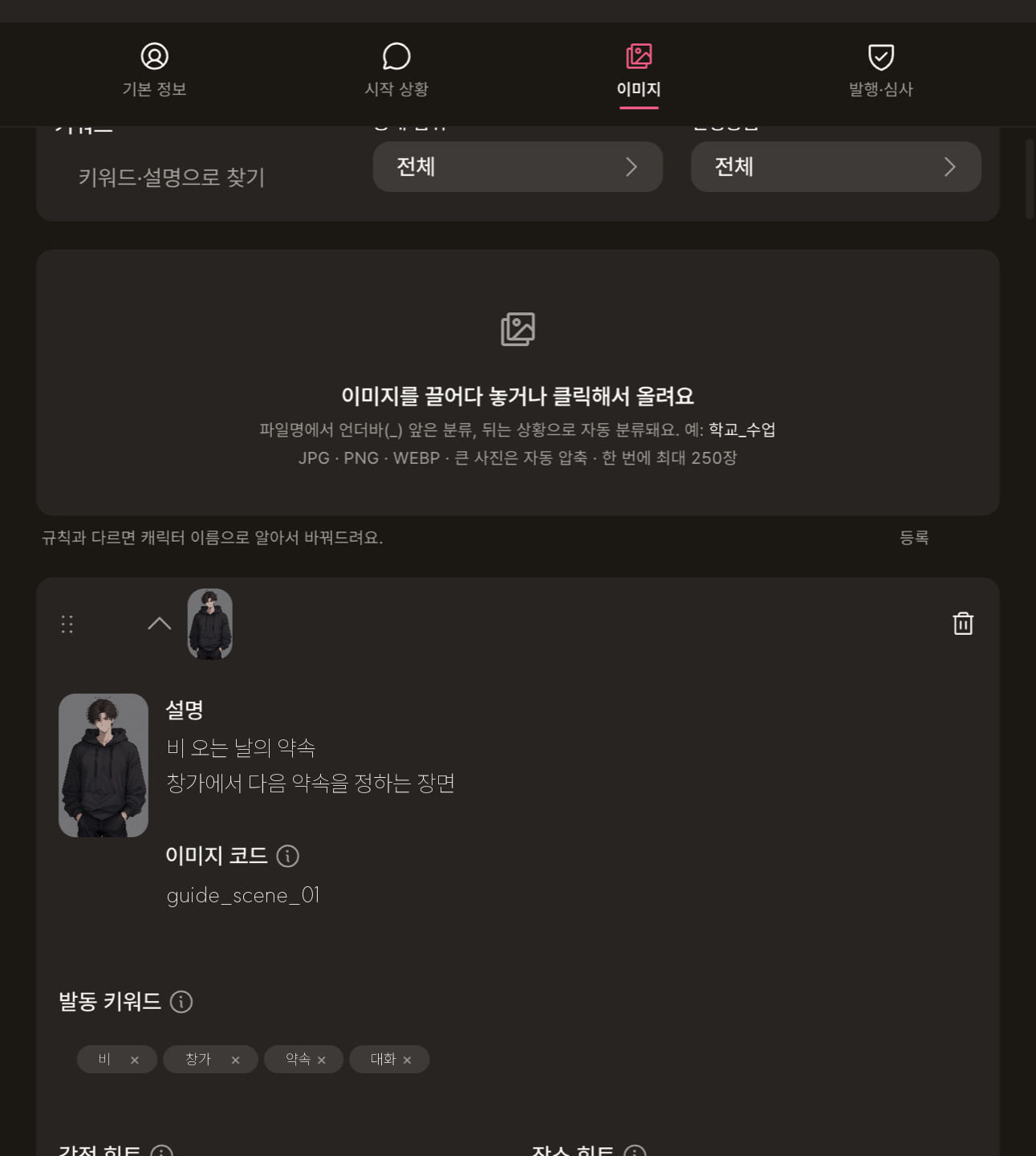
각 컷씬에 설명·발동 키워드·감정/장소 힌트를 달아요.
이미지마다 쓰이는 곳이 달라요
| 이미지 | 보이는 곳 | 쓰임 |
|---|---|---|
| 커버 이미지 | 카드·목록·검색 | 캐릭터를 대표하는 첫 번째 이미지예요. |
| 추가 커버 이미지 | 카드 앞면 슬라이드 | 여러 분위기와 모습을 순서대로 보여줘요. |
| 컷씬 | 대화·갤러리 | 키워드나 상황이 맞을 때 장면 이미지로 나타나요. |
커버와 추가 커버는 캐릭터를 발견하는 화면에 쓰여요. 컷씬은 캐릭터와 대화하는 화면에 쓰여요.
성인 콘텐츠는 광고·추천·검색 결과·공개 썸네일·목록·외부 공유 미리보기에 노출하지 않아요.
등급 경계는 정책 기준으로 확인해요. 청소년은 SafeNet 02등급, 휴대전화 본인인증과 성인 콘텐츠 보기 동의를 마친 성인은 03등급까지 이용할 수 있어요. SafeNet 4등급은 누구에게나 차단돼요. 자세한 내용은 커뮤니티 가이드라인과 청소년 보호 정책을 확인해요.