

작업실 둘러보기
캐릭터 만들기 화면의 모드와 단계 구성, 편집·미리보기 흐름을 정리해요.
캐릭터 만들기 시작하기
홈 아래 작업실 탭으로 들어가요. 캐릭터 목록에서 캐릭터 생성을 누르면 만들 방식을 고르는 창이 열려요.
기본 정보
이름, 소개, 성격과 공개 범위를 정해요
인트로와 에피소드
첫 장면과 시작 대화를 만들어요
이미지와 컷씬
대표 이미지와 상황별 이미지를 설정해요
발행·심사
필수 항목을 확인하고 공개를 요청해요
만들 방식 고르기
처음이라면 일반 창작을 골라요. 위젯·로어북·주입 순서까지 세밀하게 다루려면 전문가 모드를 골라요.
네 가지 핵심 단계 채우기
기본 정보 → 시작 상황·에피소드 → 이미지 → 발행·심사 순서로 작성해요. 단계 표시줄을 누르면 원하는 단계로 바로 이동해요.
미리보기로 대화 확인하기
오른쪽 미리보기에서 첫 장면과 답변을 직접 확인해요. 설정이 필요하면 같은 화면의 **도우미(베타)**에게 물어볼 수 있어요.
저장하고 심의 요청하기
각 화면을 작성한 뒤 현재 화면 저장을 눌러요. 이름·소개·대표 이미지·시작 상황·태그를 모두 채우면 심의 요청하기를 눌러 심의를 요청할 수 있어요.
새 캐릭터를 만들면 서버에 작업 중인 캐릭터가 바로 생겨요. 작성한 내용이 없다면 편집 화면을 나갈 때 빈 캐릭터가 정리될 수 있어요.
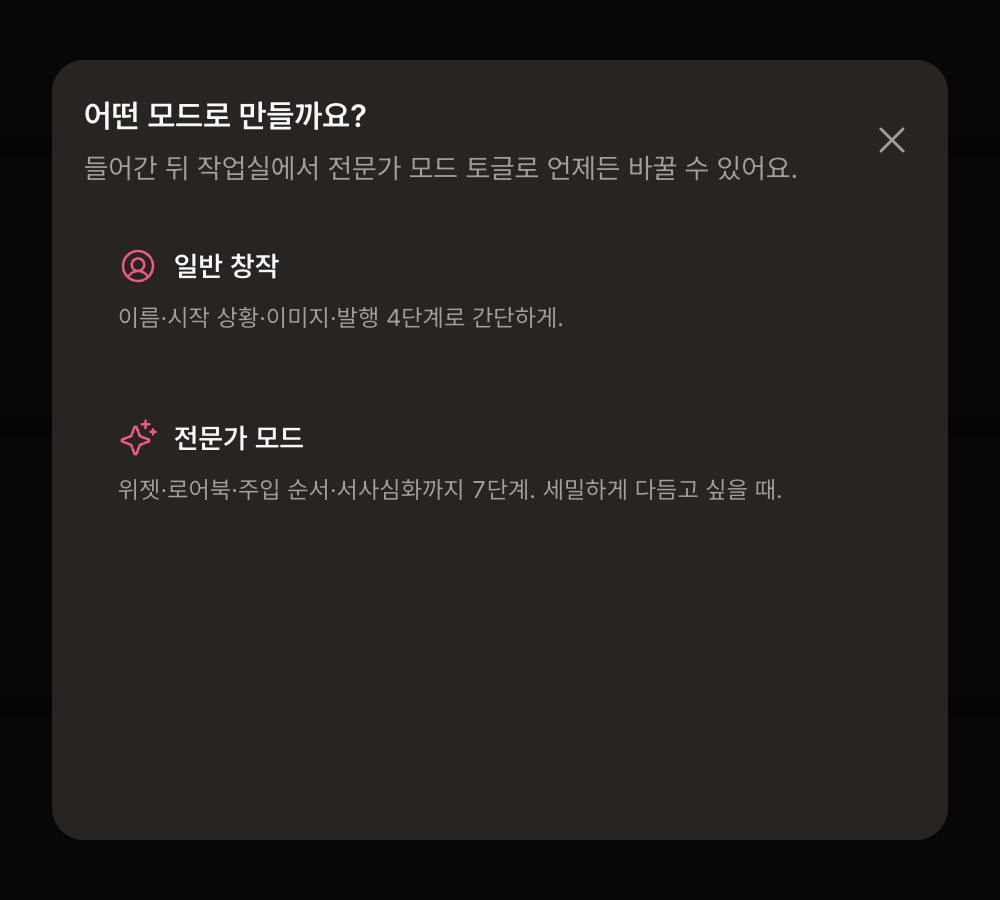
캐릭터 생성을 누르면 이 창이 떠요. 일반 창작(4단계)과 전문가 모드(7단계) 중 하나를 골라요.
처음이라면 일반 창작으로 충분해요
일반 창작으로 핵심 네 단계를 먼저 완성해요. 더 촘촘한 설정이 필요해졌을 때 전문가 모드를 켜도 작성한 내용은 그대로 유지돼요.
두 가지 모드
캐릭터 만들기 화면은 모드에 따라 보이는 단계가 달라져요.
- 일반 창작: 기본 정보, 시작 상황, 이미지, 발행·심사 4그룹만 보여요. 처음 만들 때 추천해요.
- 전문가 모드: 여기에 위젯·로어북·주입 순서 3그룹이 더 보여요. 세밀하게 다듬을 때 써요.
작업실 상단 줄의 전문가 모드 켜기/끄기 스위치로 두 모드를 오가요. 켜면 전문가 전용 그룹이 단계에 나타나고, 끄면 다시 4그룹만 보여요. 데이터에 영향을 주지 않아요.

작업실 상단 줄 오른쪽의 전문가 모드 켜기/끄기 스위치예요. 켜면 위젯·로어북·주입 순서 그룹이 단계에 나타나요.
단계 구성
단계는 화면 위쪽 단계 표시줄에서 번호로 오가요. 각 단계는 그룹 하나예요.
| 그룹 | 이름 | 일반 | 전문가 |
|---|---|---|---|
| 기본 정보 | 이름·설명·성격·분류·공개 | O | O |
| 시작 상황·에피소드 | 첫인사와 추가 시작 상황 | O | O |
| 이미지 | 대표 이미지와 컷씬 | O | O |
| 위젯 | 상태창·컴포넌트·스킬 | X | O |
| 로어북 | 세계관과 키워드 설정 | X | O |
| 주입 순서 | 중요한 설정 위치 조정 | X | O |
| 발행·심사 | 심의 요청과 상태 | O | O |
전문가 그룹은 꺼도 문제 없어요
위젯·로어북·주입 순서는 채우지 않아도 캐릭터가 정상적으로 동작해요. 필요할 때만 전문가 모드를 켜서 작성해요.
단계 이동과 저장
화면 위쪽 단계 표시줄의 번호를 누르면 원하는 단계로 이동해요. 다른 단계로 옮길 때 지금까지 작성한 화면은 자동으로 저장돼요.
데스크톱에서는 화면 위쪽 현재 화면 저장으로 바로 저장할 수 있어요. 모바일에서는 오른쪽 위 더보기(⋯) 안에서 저장해요. 저장 버튼은 현재 화면에 열린 모든 섹션을 함께 저장해요.
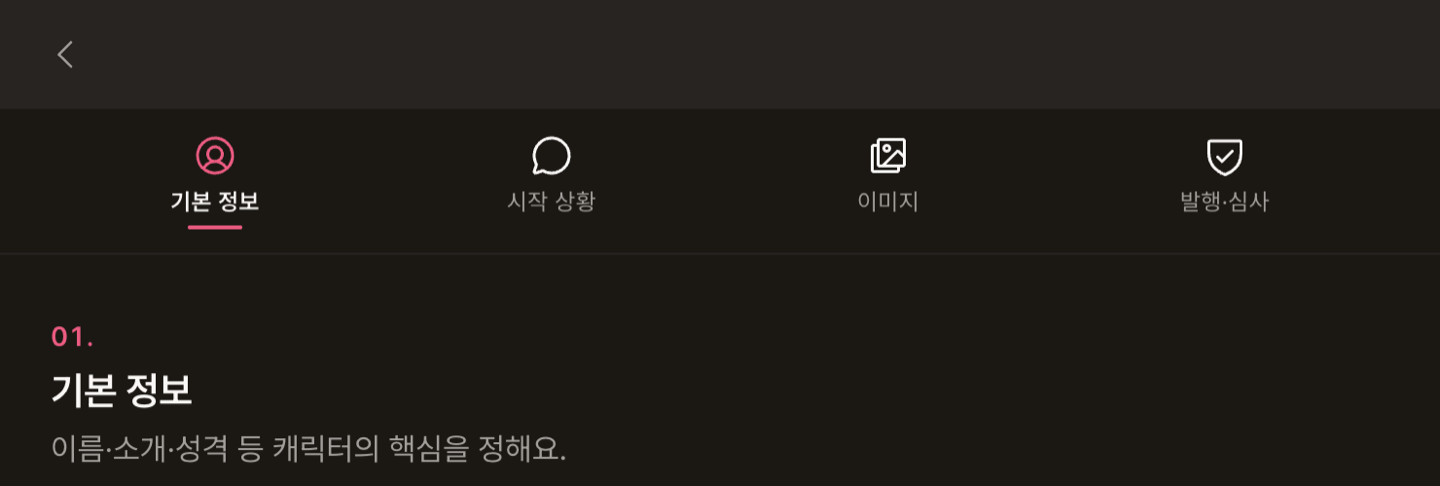
단계를 옮기면 작성한 화면이 저장돼요. 중요한 수정 뒤에는 현재 화면 저장으로 한 번 더 확인해 주세요.
저장 상태를 확인해 주세요
저장에 실패한 변경사항은 연결이 돌아오기 전까지 저장되지 않은 상태로 남아요. 연결이 돌아오면 현재 화면 저장을 눌러 저장하고, 화면에 표시된 저장 완료 상태를 확인해 주세요. 화면에 다른 저장 상태가 표시되면 그 안내를 기준으로 확인해요.
편집과 미리보기
작업실 오른쪽 패널에서 지금 만든 캐릭터를 확인해요.
- 미리보기: 시작 상황을 불러와 캐릭터와 직접 대화해요.
- 도우미(베타): 설정을 함께 작성하고 다듬는 대화 창이에요. 도우미를 열면 전문가 모드가 자동으로 켜져요.
데스크톱에서 패널을 접었다면 오른쪽 아래 버튼으로 다시 열어요. 모바일에서는 위쪽 눈 모양 버튼으로 미리보기를 올려요. 작성 중간마다 첫 장면과 답변이 의도대로 나오는지 확인해 주세요.
저장하지 않은 변경 보호
저장하지 않은 변경이 남은 상태에서 페이지를 벗어나면 경고가 표시돼요. 화면을 닫기 전에는 현재 화면 저장을 눌러 주세요.
단계를 옮길 때도 저장돼요
단계 표시줄로 다른 화면을 열면 현재 화면을 먼저 저장해요. 저장 알림은 따로 뜨지 않을 수 있어요.
다음 단계
기본 정보부터 작성을 시작해요.